
这一篇要完成什么
在下载前确认芯片、macOS 版本和可用空间。
准备好:在你准备安装游戏的 Mac 上操作,暂时不用下载软件。
本篇目录
第一步:打开“关于本机”
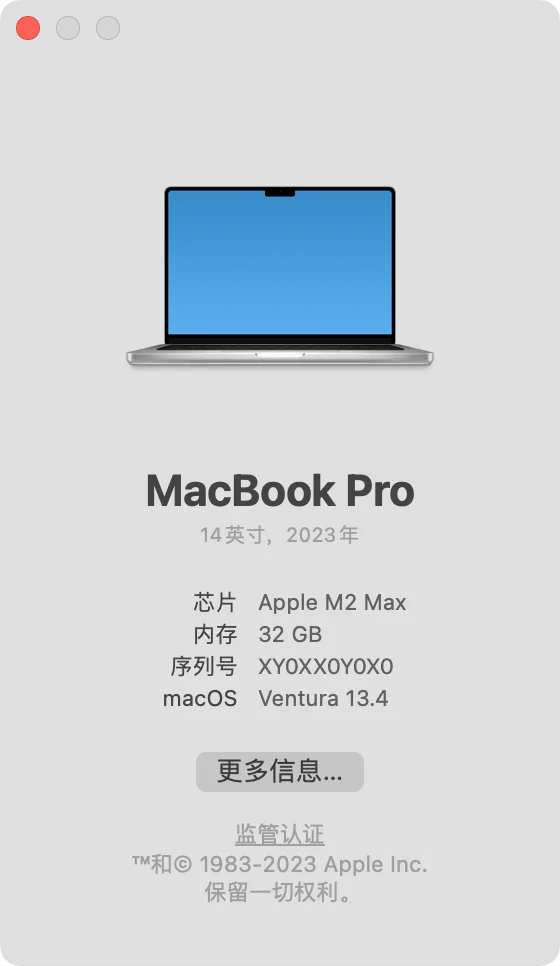
点屏幕左上角苹果标志 → 关于本机。如果正在全屏使用应用,先把指针移到屏幕顶部,让菜单栏出现。
接下来只看两项:芯片/处理器和 macOS 数字版本。不需要把序列号、设备名称或整份系统报告发给别人。
第二步:看“芯片”还是“处理器”
- 显示 Apple 芯片: 例如图中的 Apple M2 Max,可以继续核对系统与游戏条件。
- 显示 Intel 处理器: 不适用本教程的 PlayCover 路线,先找目标游戏的官方 Mac 版本。
不要只凭“MacBook Pro”或购买年份判断。相同产品系列可能采用不同芯片,以自己电脑显示的字段为准。可对照 Apple 的芯片识别说明。
第三步:记下完整的 macOS 版本
在同一窗口找到 macOS 名称和数字版本,例如截图中的 13.4。也可以进入“系统设置 → 通用 → 关于本机”查看。
然后打开工具下载页,核对当前安装包要求和更新说明。游戏可能还有独立的兼容要求。没有对应说明时,先向支持确认,避免为了尝试游戏直接升级整个系统。
第四步:看看还能放多少文件
较新系统进入 → 系统设置 → 通用 → 储存空间。较早系统可从“关于本机”进入储存空间页面。记录剩余可用容量,不只看硬盘总容量。Apple 储存空间说明提供了对应路径。
安装所需空间通常包括:
- 下载到 Mac 的 IPA 或压缩包;
- 导入后展开的游戏应用;
- 第一次启动时的场景、语音等资源;
- 解压、导入和后续更新产生的临时文件。
因此,网盘里一个 IPA 的大小不能代表最终占用。按目标游戏说明留出余量;不知道用途的“系统数据”和游戏目录不要直接删除。
现在可以继续吗?
| 检查结果 | 下一步 |
|---|---|
| Apple 芯片,系统与空间满足要求 | 开始安装工具 |
| Intel 处理器 | 查找游戏官方 Mac 版本 |
| 系统或游戏要求不明确 | 先看下载说明,必要时询问支持 |
| 可用空间不足 | 整理自己认识的文件后再下载 |
做完后,核对一下
- 芯片显示 Apple 芯片,Intel 机型不继续本路线。
- 记录完整 macOS 数字版本,并核对当前工具的系统要求。
- 为安装文件、游戏本体和资源更新留出空间。