
把工具放入应用程序,并能再次正常打开。
准备好:已确认 Mac 使用 Apple 芯片,并核对当前安装包的系统要求和下载来源。
本篇目录
第一步:从本站下载页进入
打开 PlayCover Pro 下载页,看当前版本与更新说明,再点 “前往网盘下载”。按钮会打开第三方网盘,下载完成后还要在 Mac 上安装。
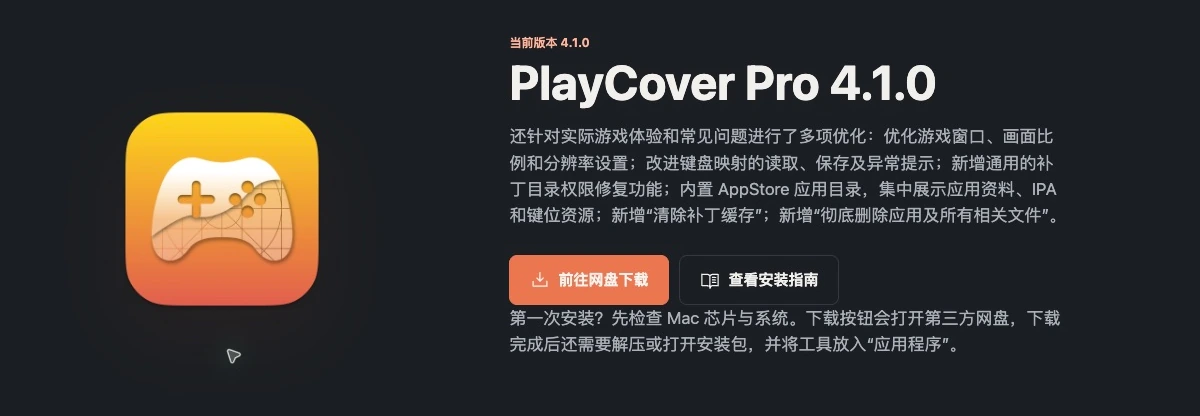
在网盘里核对文件名和版本,再使用文件对应的下载入口。网盘可能要求登录或使用客户端,按页面说明选择;会员提速与软件授权是不同服务。
第二步:找到已经下载完成的文件
- 打开浏览器或网盘客户端的下载列表,等状态变成“完成”。
- 选择“在访达中显示”或文件旁的定位按钮,打开保存位置。
- 如果找不到入口,打开访达(Finder),先看左侧“下载”。
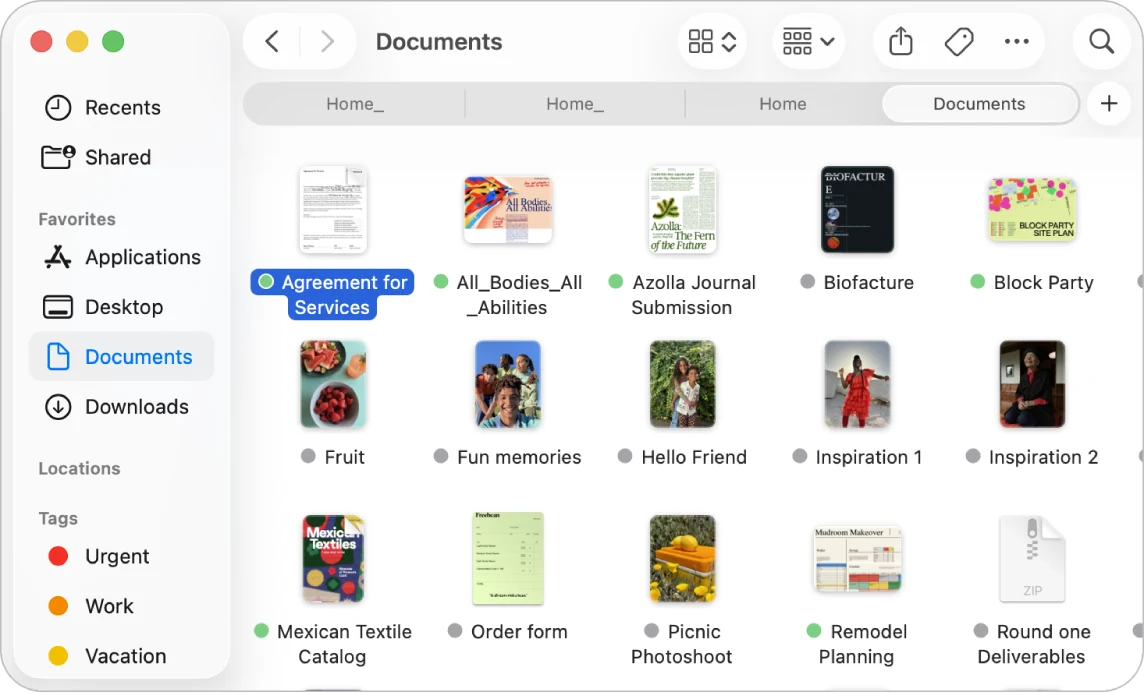
看到进度条或 .download、.crdownload 等临时后缀时,先等待完成。文件不一定保存在桌面;反复下载前先检查实际位置。
第三步:按文件类型打开安装包
| 下载到的内容 | 应该怎么做 |
|---|---|
.zip 压缩包 |
双击解压,找到里面的 PlayCover Pro 应用 |
.dmg 磁盘映像 |
双击打开,将应用拖进“应用程序” |
已解压的 .app 应用 |
在 Finder 中移到“应用程序” |
| 网页、图片或其他文件 | 返回网盘核对是否下载了真正的安装文件 |
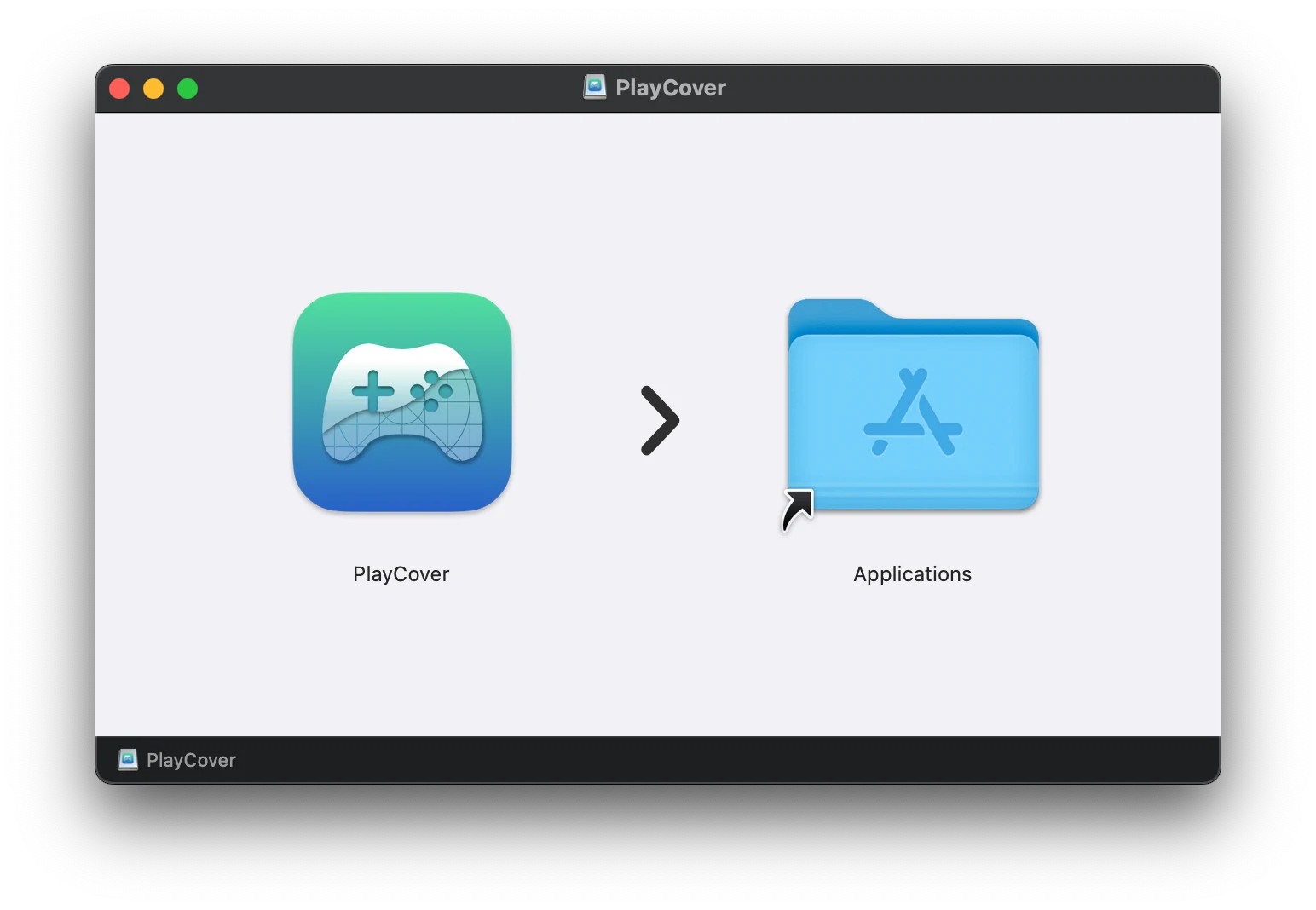
拖拽不方便时,在 Finder 选中应用,按 Command + C;打开“应用程序”,按 Command + V。不要只把 ZIP 或 DMG 放进文件夹,也不要修改后缀来转换格式。
第四步:从“应用程序”启动
打开 Finder 左侧的“应用程序”,找到 PlayCover Pro,双击。DMG 用户可以在复制完成后推出磁盘映像,以后都从“应用程序”启动。
如果提示替换同名应用,说明可能已安装过。先看更新与备份,确认这是同一产品的更新,再继续。
第五步:看清首次打开的提醒
普通的“从互联网下载”确认:先核对应用名称与来源,再决定是否打开。
“无法验证开发者”或“Apple 无法检查”:先确认来源可信、文件完整且未遭改动,再查看系统是否提供针对这个应用的例外打开入口。
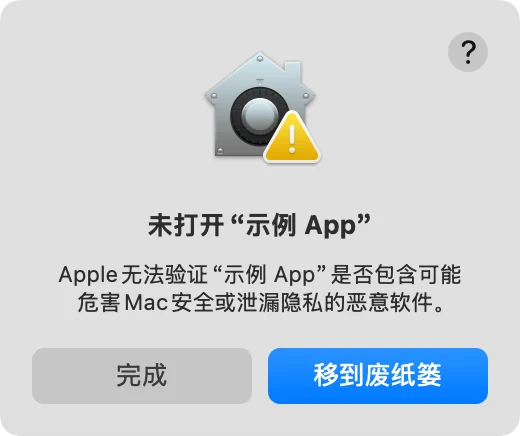
符合上述条件时,打开 系统设置 → 隐私与安全性,向下找到对应应用的记录,再点“仍要打开”,按提示确认或使用管理员验证。
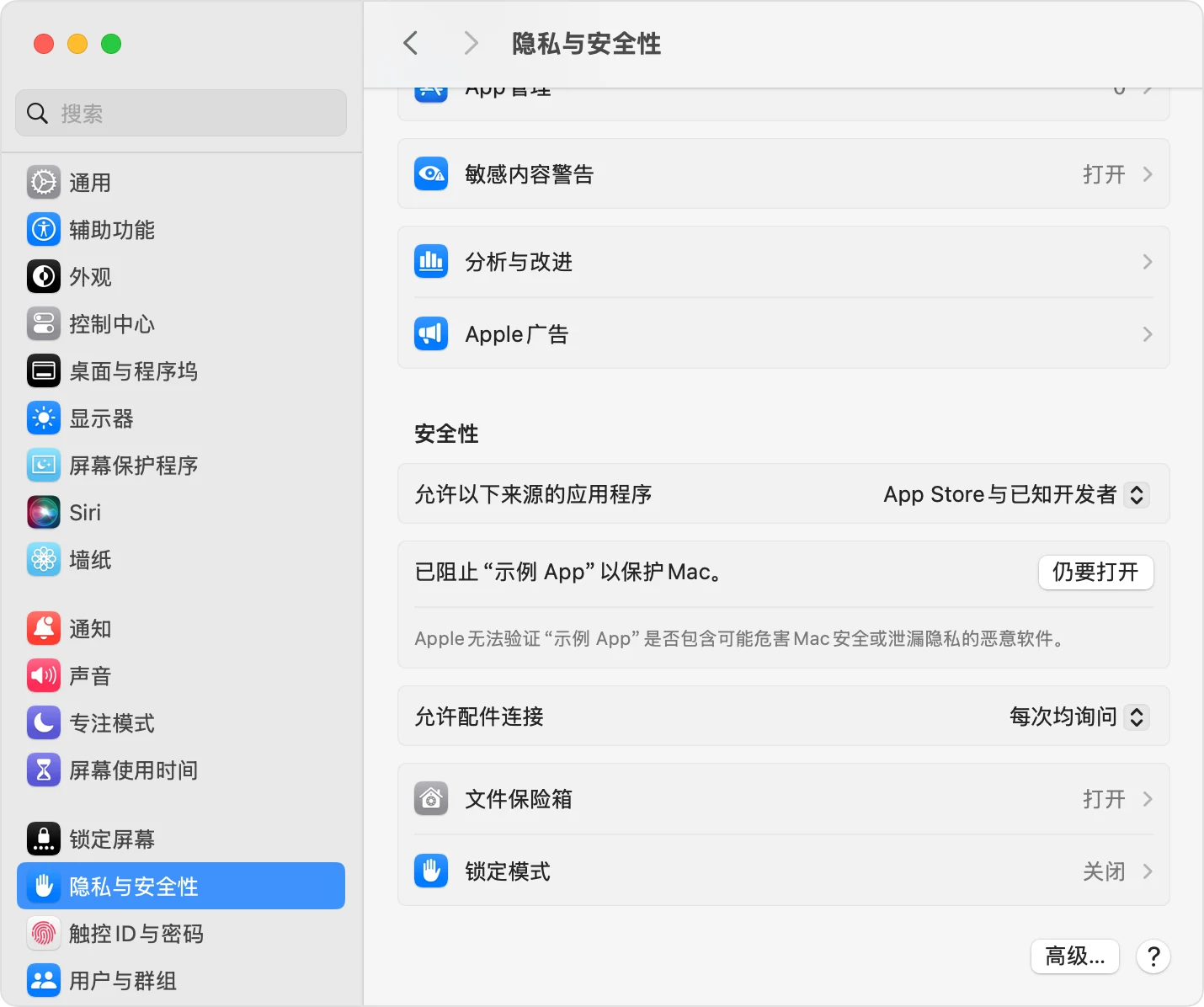
“包含恶意软件”“将损坏你的电脑”或“文件已损坏”:停止使用该文件,重新核对来源与完整性,不能照搬上面的打开方式。Apple 官方说明区分了这些提醒。
没有“仍要打开”时,先查看软件打不开的排查。公司或学校管理的 Mac 可能限制此设置,不需要全局关闭安全检查。
第六步:确认工具已经打开
看到工具的资料库或应用列表后,退出工具,再从“应用程序”打开一次。能够再次打开,才说明工具安装这一步已完成。 列表里没有游戏是正常的,下一篇才开始下载 IPA。
额外组件或权限请求要按用途判断,记录不明提示后再查说明。接下来进入下载游戏文件。
做完后,核对一下
- 下载完成,文件名称与来源已核对。
- 工具已放入“应用程序”,不依赖安装包窗口运行。
- 能从“应用程序”再次打开资料库。