
这一篇要完成什么
辨认三种更新,并在覆盖之前保留账号与重要配置。
准备好:记录当前 Pro、游戏版本与区服;涉及重要存档时,先确认游戏官方支持的同步或备份方式。
本篇目录
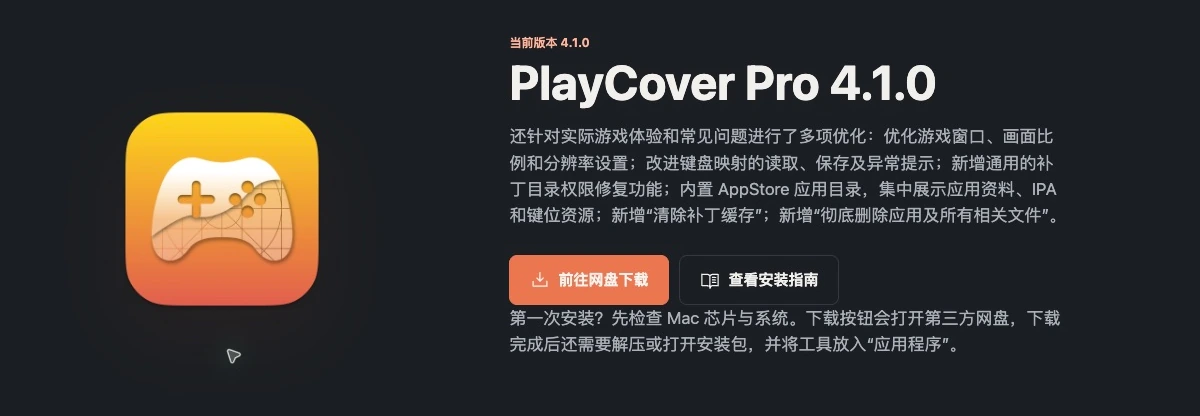
三种更新,入口并不一样
| 谁在提示更新 | 通常更新什么 | 从哪里处理 |
|---|---|---|
| PlayCover Pro 或官网 | 运行工具本身 | 工具下载页或工具更新入口 |
| 游戏提示客户端版本过旧 | 游戏 IPA | 对应游戏详情核对文件 |
| 游戏内显示资源进度 | 场景、语音、活动等数据 | 在游戏内按提示下载 |
先看提示来自哪个窗口,不需要因为一种更新就把全部软件重装。
第一步:更新前确认账号和存档
记下当前工具版本、游戏版本、区服和登录方式,确认自己能重新登录。按游戏官方说明检查重要进度是否同步,不凭相同昵称判断账号一致。
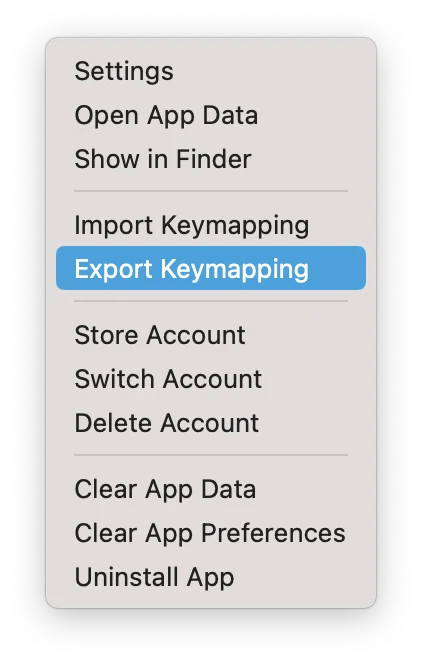
游戏存档、键位配置和缓存是不同内容。对重要存档先查官方备份方式;导出键位不能备份存档,工具更新也不等于保证所有游戏数据都会保留。
第二步:更新运行工具
- 退出游戏与旧版工具,核对新版说明和系统要求。
- 从可靠入口下载同一产品的新版本。
- 放入“应用程序”,出现替换提示时核对应用名称。
- 打开工具,检查资料库,再试启动一款原来能运行的游戏。
过程中先不删除游戏数据目录。如果文件类型或安装步骤忘了,可回看工具安装教程。
第三步:更新游戏 IPA
回到对应游戏详情,核对 IPA 文件版本、区服与来源。只看到 App Store 有新版本,不代表网盘文件也已更新。
取得完整新版 IPA 后,按当前工具的更新方式导入。上游的常见入口与首次添加相同,但 Pro 的覆盖提示和数据处理应以实际版本为准。出现“删除数据”“彻底删除”等选项时,先看清影响。
不必先卸载旧游戏来“腾位置”。更新失败时保留新旧版本和错误文字,再反馈,不要连续删除或反复覆盖。
第四步:只更新游戏内资源
在游戏里看到资源下载进度时,先确认网络与空间,再按提示等待。不要同时清缓存、重装工具或重新导入 IPA。
进度长时间不动时,记录提示和剩余空间,检查是否正在维护或网络异常。清除资源缓存之前,先弄清该操作会删除什么。
更新后做一次完整确认
- 登录的是原账号和正确区服,角色与重要进度一致。
- 游戏能进入可操作画面,键盘和鼠标基础动作正常。
- 窗口比例和键位位置匹配,自定义配置仍在。
发现异常就先停止覆盖或清理,保留现场,到排错指南定位。
做完后,核对一下
- 确认更新的是工具、IPA,还是游戏内资源。
- 原账号、区服和重要数据的备份/同步方式已确认。
- 更新后核对存档、键位和画面,再继续使用。