
按发生阶段定位问题,并整理足够清楚的反馈信息。
准备好:保留错误原文;先记录芯片、系统、Pro 与游戏版本,不要急着卸载或清除数据。
本篇目录
先记录,再尝试
先判断问题来自 下载、macOS、PlayCover Pro,还是游戏内部。记下提示原文和发生步骤,每次只改一项,不急着删除数据。
| 你看到的现象 | 先看哪一节 |
|---|---|
| 下载后找不到文件 | 定位下载文件 |
| 软件被系统拦住 | 判断系统提醒 |
| 文件选不了、导入失败 | 检查 IPA |
| 黑屏、闪退、卡启动 | 检查启动阶段 |
| 按键没反应或点偏 | 检查键位 |
找不到刚下载的文件
- 打开浏览器或网盘客户端下载列表,确认“完成”,而不是排队、暂停或失败。
- 用“在访达中显示”定位,不要只在桌面找。
- 选中文件按 Command + I,核对名称、后缀和大小。
Safari 下载列表中,文件旁的放大镜用于在 Finder 定位。找不到按钮时,可对照 Apple 的下载说明。下载到网页就回到真正的文件入口,不能改后缀解决。
软件打不开或没有“仍要打开”
先按提示文字分类。不要把所有系统拦截当成同一种情况。
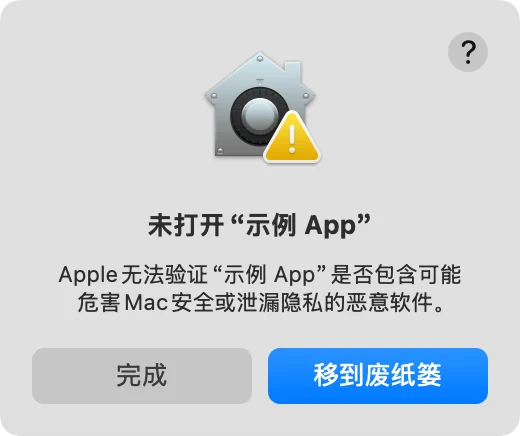
无法验证开发者/Apple 无法检查: 核对来源、名称与完整性。确认可信且未改动后,再去“系统设置 → 隐私与安全性”查看对应应用是否有“仍要打开”。可回看工具安装。
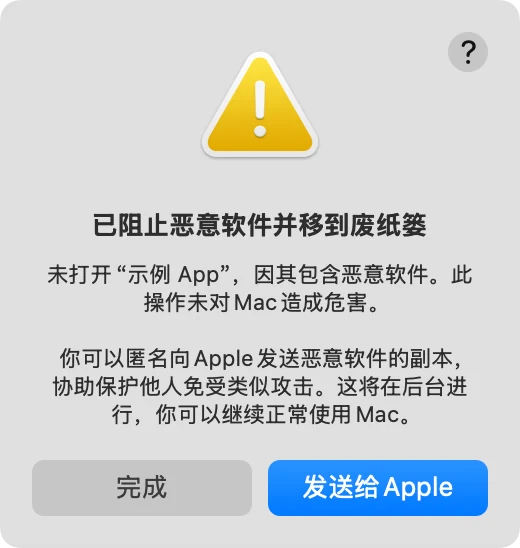
包含恶意软件/将损坏电脑/文件已损坏: 停止使用该文件,核对来源或重新获取完整安装包,不继续套用例外打开流程。Apple 的安全提醒说明可用于对照原文。
没有按钮时先记录系统版本和提示,管理型 Mac 还可能受公司或学校策略限制,不用全局关闭安全检查来替代。
游戏文件无法选择或导入失败
- 先确认下载完整,是对应游戏且适用于当前工具的 IPA。
- ZIP 先按来源说明解压;网页、APK 和键位文件不能当作 IPA。
- 核对游戏版本与区服,来源不清楚时先确认文件用途。
- 记录具体错误文字,不反复提交同一文件。
原来装过同一游戏时,先看更新与备份,不要先删除原游戏和存档来试错。
游戏黑屏、闪退或一直停在启动画面
- 核对环境: 芯片、macOS、Pro 与游戏版本是否有对应说明。
- 区分等待: 看是否还在下载资源,检查网络、剩余空间与服务维护状态。
- 撤回最近改动: 刚改过画面或配置时,先记录并恢复之前的值。
- 标注阶段: 资料库启动前、出现画面后、登录后,分别是哪一步失败?
仍然失败就保留错误和当前数据,反馈版本组合。不执行来源不明的修复命令,也不把降低画质当成所有启动问题的解决办法。
账号登录失败或存档不对
核对游戏地区版本、区服和登录渠道。昵称一样不保证是同一账号;手机能用的第三方登录也不保证在当前工具版本可用。
有安全校验或账号异常提示时按游戏官方支持处理。确认原账号与同步状态前,不删除本地数据、不急着创建新角色。
键盘没反应或点击位置偏了
全部无效: 检查游戏窗口是否有焦点、键位是否启用、是否仍在编辑状态、是否导入了正确游戏的配置。
有响应但偏移: 先恢复配置要求的长宽比和分辨率,再逐项测试。比例变化后,旧键位不会自动适应所有游戏界面。
鼠标无法离开: 查看配置或菜单的释放方式。上游常见 Option 切换映射、Command + K 退出编辑,Pro 以实际菜单为准。详见键鼠教程。
网盘或群文件入口不可用
区分网络断开、登录要求、分享失效与文件移除。反馈时带上本站详情地址或 Apple ID、入口类型和完整提示。群文件找不到时提供准确游戏名和所需版本,不从不明同名安装器继续。
如何提交有效的问题反馈
打开常见问题与支持入口,按下面的格式填写即可:
教程名称与卡住步骤:
Mac 芯片 / macOS 数字版本:
PlayCover Pro 版本:
游戏名称 / IPA 版本 / 区服:
登录方式名称(不填账号密码):
发生阶段与提示原文:
已经尝试的操作及结果:
截图前可按 Shift + Command + 4,拖选提示区域。发送前遮住账号、UID、序列号、聊天和个人文件路径,只保留判断问题需要的内容。Apple 截屏说明提供其他截屏方法。
做完后,核对一下
- 已保留提示原文,知道错误来自哪个应用。
- 每次只改一项,记录尝试结果。
- 未解决时带着版本、发生阶段与脱敏截图反馈。