这一篇要完成什么
导入匹配键位,验证基础操作,并能退出编辑和释放鼠标。
准备好:游戏已经可以启动。先查看目标游戏是否提供键位文件或操作说明。
本篇目录
先试试能不能直接点
先用鼠标或触控板测试菜单选择和返回。主要靠点选的界面,可以先直接操作;需要移动、视角或多点触摸时,再配置键位。
键位映射的作用是把一个键盘或鼠标动作,对应到游戏里的触摸位置。它不会把所有手机游戏自动转换成同一套电脑操作。
第一步:先找到对应游戏的配置
到对应游戏详情查看是否提供键位文件。有入口时,核对游戏版本、分辨率、长宽比和配置说明后下载。
上游常见 .playmap 文件。它是配置,不是游戏 IPA;是否可在当前 Pro 中使用,要看工具与来源说明。没有提供配置时,可以先体验可点击的部分,再决定是否自行编辑。
第二步:把配置导入到正确的游戏
- 回到资料库,辅助点按目标游戏图标,打开菜单。
- 找到“导入键位”或同类入口。上游英文是 Import Keymapping。
- 选择对应配置文件,导入后再启动游戏。
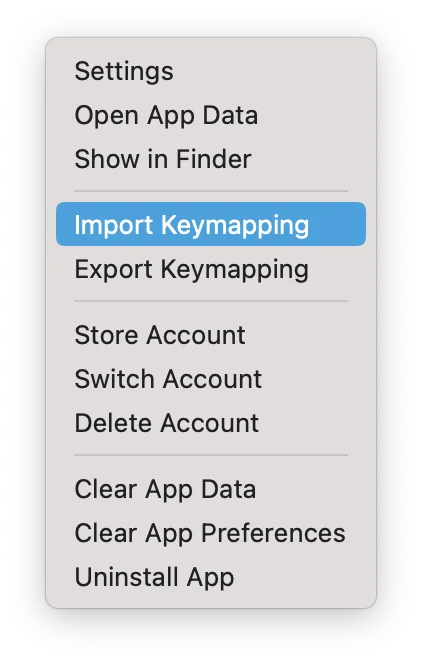
触控板可使用双指轻点,或按住 Control 再点按。不会打开菜单时,先看右键和双指轻点。已有自定义配置时,先导出备份再导入。
第三步:只验证必要的几项
进入游戏后,先确认游戏窗口有焦点,再按配置说明依次测试:一次点击、角色移动、视角控制、返回或暂停。每次测试一个动作,不必一开始就调整全部按键。
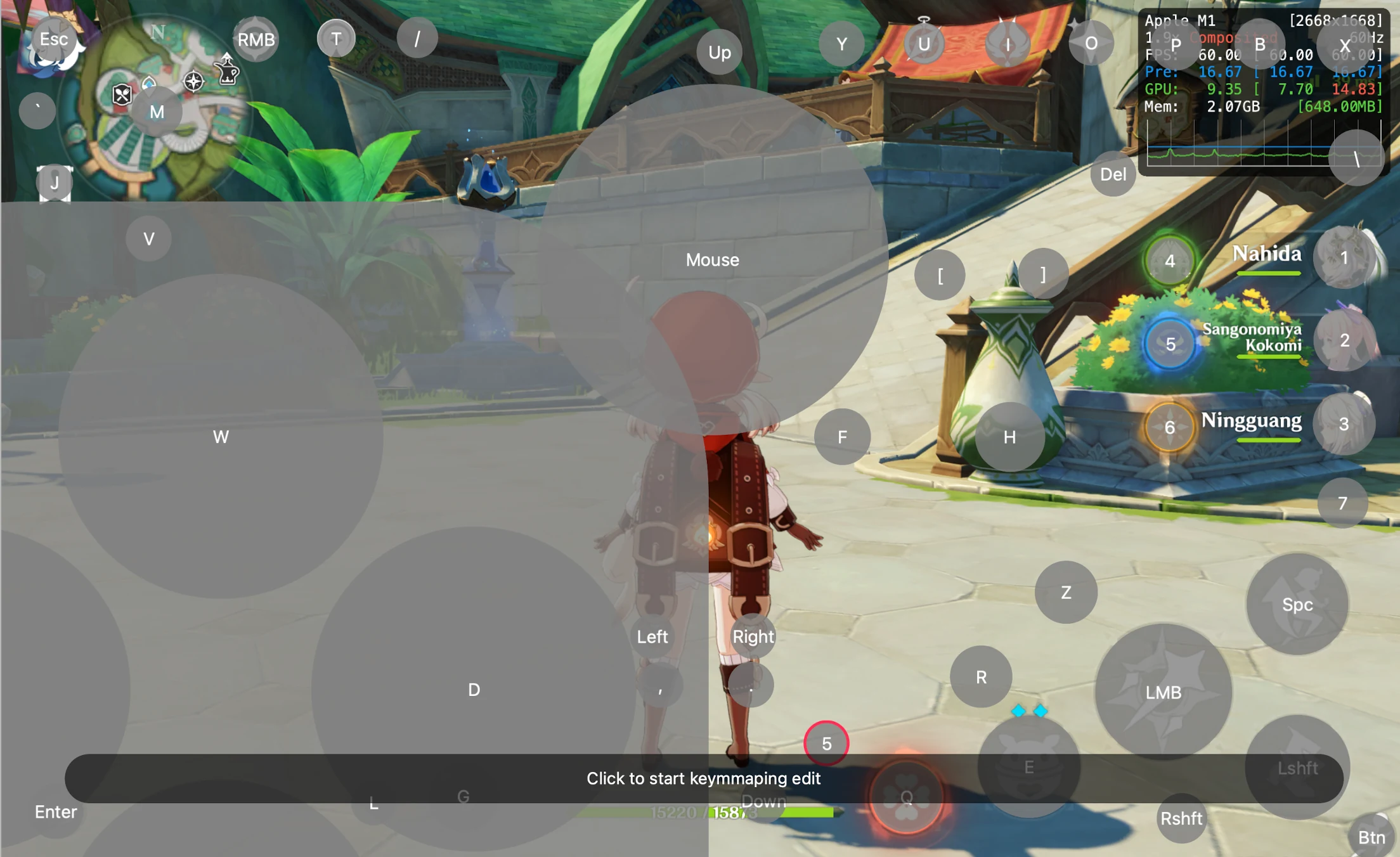
没有合适配置、需要自行编辑时,从少量控件开始:点击类控件对应按钮,方向控件对应移动,鼠标区域对应视角。具体按键和控件名称以当前工具为准。
第四步:先知道怎么退出编辑和恢复鼠标
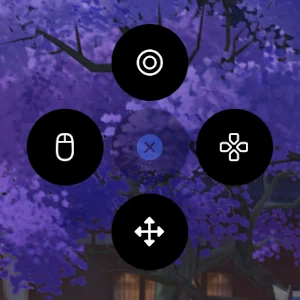
编辑状态下,点击可能在放置键位,不是在操作游戏。上游文档使用 Command + K 打开或关闭键位编辑器;关闭后再测试游戏操作。
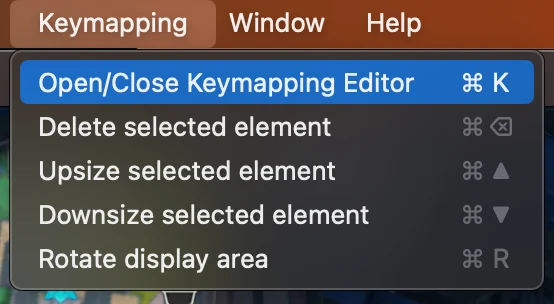
上游文档使用 Option 切换键位映射,启用时可能捕获鼠标。Pro 的行为可能不同,先查看自己的菜单或配置说明。被捕获时用对应切换方式释放;需要切回其他应用,可使用 Command + Tab。
按键位置不对怎么办?
| 表现 | 先检查 |
|---|---|
| 所有按键都没反应 | 游戏是否有焦点、键位是否启用、是否还在编辑 |
| 有反应但点偏了 | 配置要求的分辨率与长宽比是否匹配 |
| 导入后原配置变了 | 是否覆盖了原配置,能否恢复之前导出的文件 |
| 鼠标出不了窗口 | 配置或菜单中的释放/切换方式 |
做完后,核对一下
- 键位配置对应当前游戏、版本与画面比例。
- 基础点击、移动与返回等必要动作可用。
- 能退出编辑状态,并知道如何恢复正常鼠标。