
这一篇要完成什么
学会找到下载文件、打开菜单、解压和识别后缀。
准备好:准备好 Mac。这里只介绍文件与窗口操作,不需要先安装游戏。
本篇目录
打开访达,找到下载文件
点程序坞中蓝白笑脸图标,打开 访达(Finder)。左侧边栏选择“下载”,右侧就会列出该文件夹的内容。
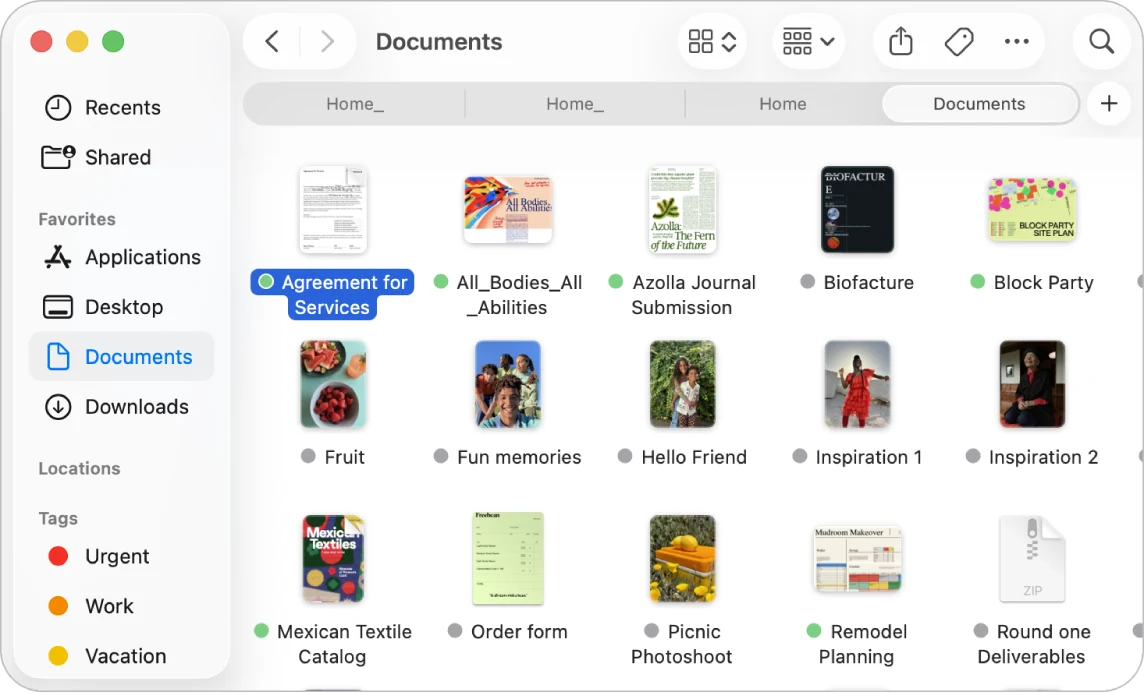
如果没有侧边栏,在访达菜单中选择 显示 → 显示边栏。“下载”不是所有软件的固定保存位置;找不到文件时回浏览器或网盘的下载列表,用“在访达中显示”定位。
双击打开与双击解压
双击就是对同一个项目快速连续点两次。ZIP 通常会在双击后解压;DMG 则会打开磁盘映像窗口,还需要把里面的应用放进“应用程序”。
先看文件类型再打开。单击只会选中项目,文件图标像游戏也不代表它一定是游戏 IPA。
右键和双指轻点
以下任选一种,都用于打开项目的菜单:
- 鼠标:使用右键。
- 触控板:启用辅助点按后,用双指轻点或按下,具体取决于设置。
- 通用替代方法:按住 Control 键,再点按目标项目。
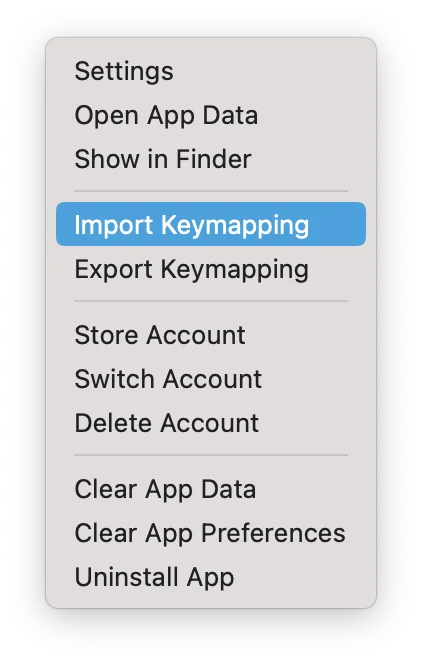
Control 与 Command 是不同的键。如果没有出现菜单,先确认指针在文件或游戏图标上,而不是窗口空白处。
拖拽文件到另一个窗口
同时打开 Finder 与目标工具,让两个窗口露出可见区域。按住文件,移到目标区域后再松开。
不习惯拖拽时,使用工具的 “添加/导入” 入口,在文件选择器中选文件即可。把应用复制到“应用程序”,也可以使用 Command + C 和 Command + V。
看清文件名与后缀
- 在 Finder 中单击选中文件。
- 按 Command + I,或在“文件”菜单选择“显示简介”。
- 展开“名称与扩展名”,核对名称,同时查看种类和大小。
想一直看到后缀,可进入 访达 → 设置 → 高级 → 显示所有文件扩展名。参见 Apple 的扩展名说明。
| 后缀 | 本教程中的常见用途 |
|---|---|
.app |
Mac 应用,例如 PlayCover Pro |
.dmg |
磁盘映像,打开后按说明安装应用 |
.zip |
压缩包,先解压再看里面的内容 |
.ipa |
iOS 应用安装文件,交给兼容工具导入 |
.playmap |
上游常见的键位配置格式 |
.html |
网页,不是游戏安装文件 |
后缀用于识别文件,改名不会转换格式。把 APK、ZIP 或网页改成
.ipa,仍然不能当作游戏安装。
找不到窗口时怎么办?
点程序坞里的应用图标切回,或按 Command + Tab 在已打开应用之间切换。需要取消当前选择或对话框时,先试 Esc,再看窗口提示。
做完后,核对一下
- 能在 Finder 中找到真实保存位置。
- 会辅助点按,也会用文件选择器代替拖拽。
- 能用“显示简介”核对后缀、类型与大小。