
这一篇要完成什么
导入 IPA,并分清安装、启动和进入游戏三个阶段。
准备好:工具已经可以打开,Mac 中已有来源明确、适用于对应运行方式的完整游戏 IPA 文件。
本篇目录
第一步:同时找到工具和文件
打开“应用程序”中的 PlayCover Pro,再在 Finder 找到完整游戏 IPA。先核对名称、版本和区服,确认不是 ZIP、网页或键位文件。
第一次尝试只导入一个游戏,便于判断进度和错误。目录没有实测记录时,这次运行属于尝试,先记下自己的系统与游戏版本。
第二步:选择“添加”或“导入”入口
- 在工具的资料库中,找加号或添加应用入口。
- 在文件选择窗口进入 IPA 所在文件夹。
- 选中正确 IPA,确认后等待安装。

也可以从 Finder 把 IPA 拖入工具窗口。拖拽没反应就改用添加入口,不要连续提交同一个文件。上游界面中的 Add app 是“添加应用”,Pro 的具体名称以当前菜单为准。
第三步:等待安装,确认图标出现
保持工具打开,先看进度或提示。文件越大,处理时间可能越长。安装结束后,在资料库核对新图标和名称。
图标出现只代表导入完成。 如果原来就有同一游戏,这可能是在更新,先阅读更新与备份,避免误清理现有数据。
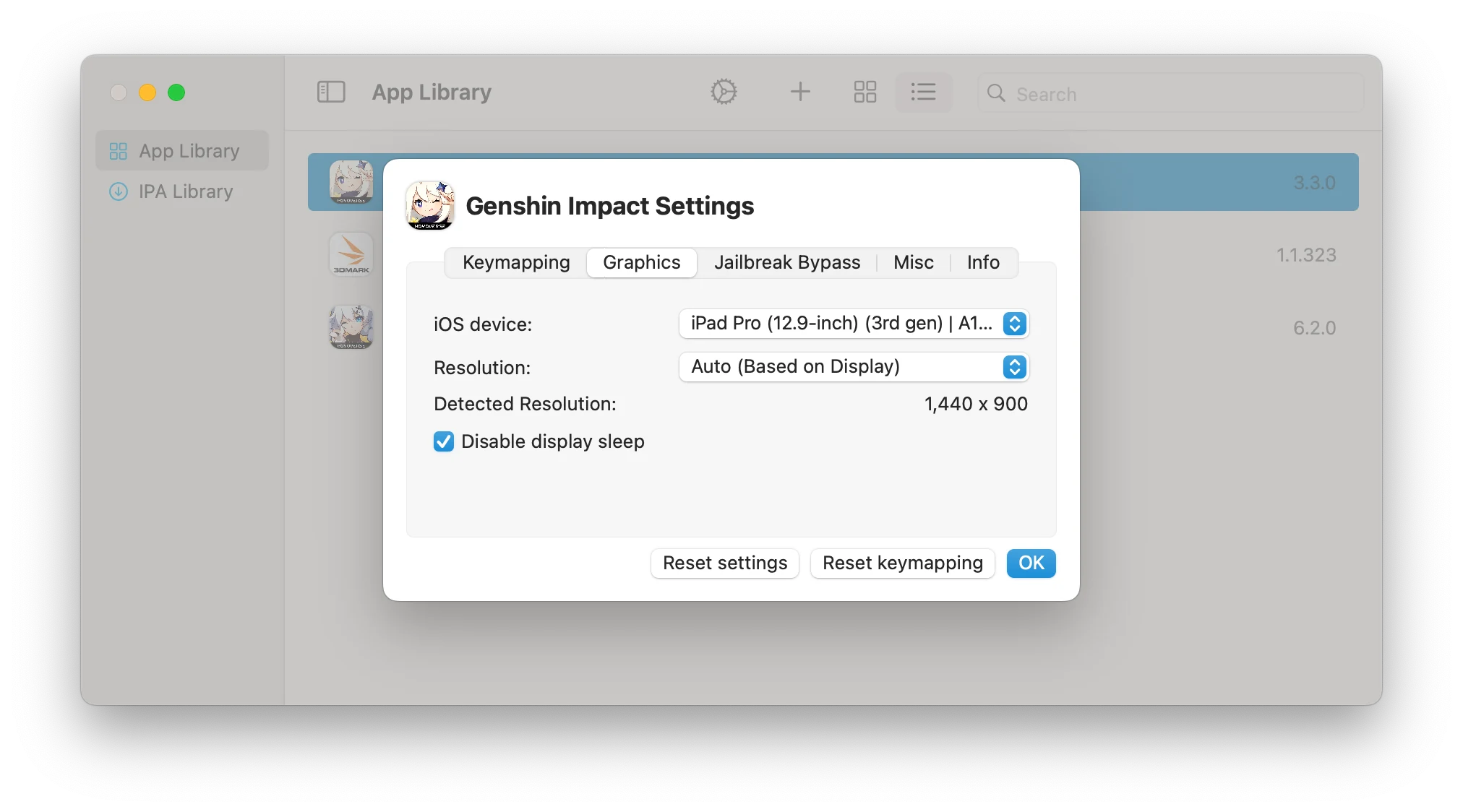
第四步:第一次打开游戏
从资料库启动游戏,按画面提示处理初始加载。首次启动可能还会下载资源,出现进度后先等它完成,不要反复强制退出。
黑屏、闪退或长时间没有变化时,记录卡在“启动前、启动后、登录后”的哪一步,按启动排错继续。
第五步:区分资源下载与登录
- 资源下载: 在游戏里面下载场景、语音或活动数据,和之前下载 IPA 是两个阶段。
- 账号登录: 用自己的原账号,核对游戏地区版本、区服与登录渠道。手机与 Mac 是否互通,要看该游戏的实际支持。
- 进入游戏: 能看到登录页还不算完成;继续到可操作画面,并检查是否是原来的角色与进度。
遇到权限或账号验证时先读用途,不向别人提供密码、验证码。没有确认原账号前,不急着新建角色或切换区服。
第六步:做一个最简单的操作
先试选择一个菜单、点返回,或完成游戏的新手提示动作。需要移动角色和视角控制时,再看键盘与鼠标教程。不用默认所有游戏都按 WASD 操作。
| 停在哪一层 | 已完成什么 | 接下来做什么 |
|---|---|---|
| 资料库有图标 | 导入完成 | 启动游戏 |
| 能看到游戏画面 | 启动完成 | 等资源、确认账号与区服 |
| 能进入并操作 | 首次流程走通 | 按需设置键鼠与画面 |
做完后,核对一下
- 资料库出现正确游戏的名称与图标。
- 能启动游戏,并完成必要的资源加载。
- 使用正确账号与区服,完成一次基础操作。