这一篇要完成什么
按症状调整画面,一次改一项,并保留可恢复的设置。
准备好:游戏能够启动。先记下当前画面设置和所用键位配置。
本篇目录
先分清你遇到的情况
按钮太小、四周黑边、画面拉伸和操作卡顿,需要分别处理。先截下或记下当前值,一次只改一项,每次回到同一场景比较。
如果游戏能正常显示和操作,可以保留默认值。其他人的高画质设置不一定适用于你的芯片、内存和游戏版本。
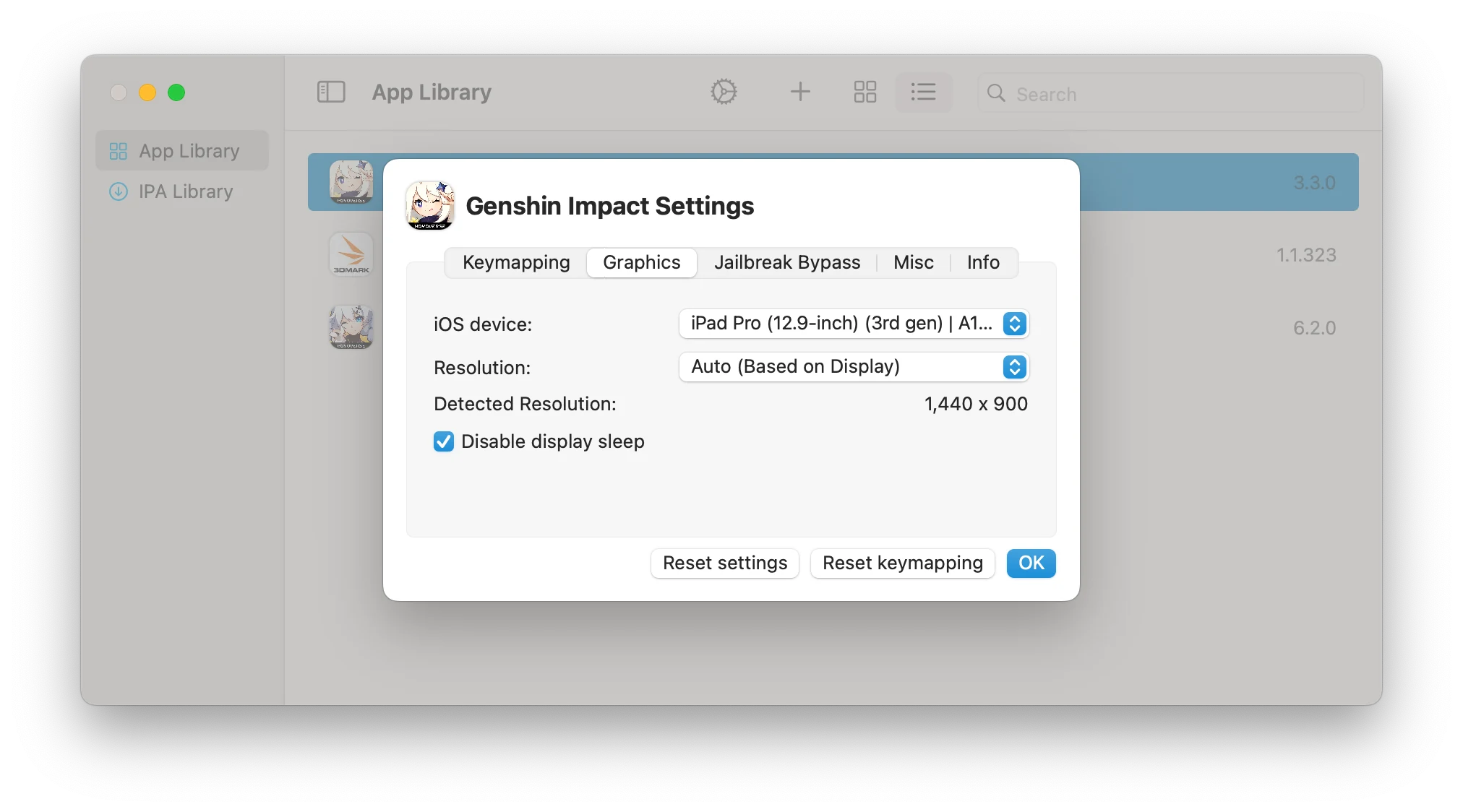
图中 Graphics 是“图像”,Resolution 是“分辨率”,iOS device 是向游戏报告的设备型号,不是更换 Mac 的硬件。这些是上游字段,Pro 的选项以实际界面为准。
画面太小:先看窗口和游戏内界面
- 尝试调整游戏窗口大小。
- 查看游戏自身是否提供“界面缩放”或类似选项。
- 仍不合适,再退出游戏,在工具的对应应用设置中调整显示选项。
- 重开游戏检查。不要边运行边连改多个值。
窗口变大不保证游戏内按钮同比变大;游戏自己的布局也会影响效果。
有黑边或被拉伸:检查长宽比
先恢复应用默认比例,确认按钮和内容能完整显示。手机游戏原有比例与电脑显示器不同,出现黑边不一定是故障,不必为了铺满窗口牺牲内容完整性。
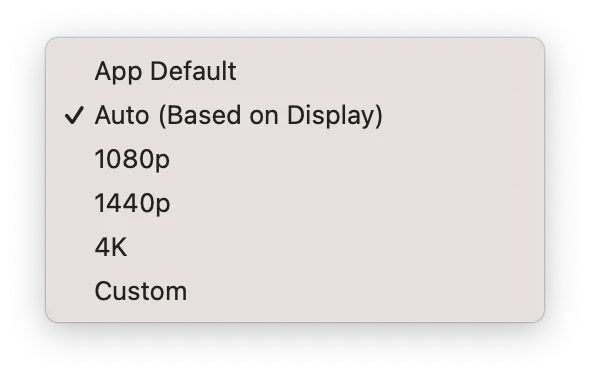
| 选项 | 新手可以这样理解 |
|---|---|
| App Default/应用默认 | 先让游戏决定窗口,适合作为排查起点 |
| Auto/自动 | 尝试按显示器尺寸与比例调整 |
| 1080p、1440p、4K | 固定分辨率,越高通常需要处理越多像素 |
| Custom/自定义 | 手动输入尺寸,有明确需求再使用 |
游戏是否支持横屏/竖屏要独立确认;旋转画面并不等于游戏原生支持另一方向。
卡顿:先降低需要渲染的画面量
确认游戏不在下载资源,关闭不需要的后台任务。再尝试降低游戏内画质或工具分辨率,每次只调整一个选项,在同一场景观察。
分辨率降低不能解决所有黑屏、登录或服务异常。如果根本进不去游戏,先看启动排错。
画面改好了,键位却不准了
键位配置通常和触摸位置、长宽比有关。比例一变,按键可能落到别的位置。先恢复配置要求的比例与分辨率,再按键鼠教程测试。
上游图像设置说明可用来理解选项含义。效果不理想就恢复原值,记录问题环境后再反馈。
做完后,核对一下
- 修改前记录原始显示设置。
- 画面完整、文字可读,基础操作没有错位。
- 设置不合适时能恢复默认或之前的配置。