
这一篇要完成什么
分清工具、IPA 和键位,并找到适合自己的安装起点。
准备好:准备一台 Mac。现在不需要下载文件,也不需要先了解 PlayCover。
本篇目录
先看清楚:你的 Mac 可以尝试什么
这套教程面向 Apple 芯片 Mac 的新手用户。你会先安装 PlayCover Pro,再把适用的游戏 IPA 加入工具,最后根据游戏需要配置键盘和鼠标。
如果游戏已有官方 Mac 版本,或能在 Mac 的 App Store 中直接安装,可以先使用那条路线。通过 PlayCover 运行的结果会受系统、工具、游戏版本和登录方式影响,目录收录本身不代表实测可玩。
先分清这三样东西
| 你会看到的东西 | 用途 | 什么时候用 |
|---|---|---|
| PlayCover Pro 应用 | 在 Mac 上安装、管理和运行适用的 iOS 应用 | 先安装到“应用程序” |
.ipa 游戏文件 |
某个具体游戏的安装文件 | 工具打开后再导入 |
键位配置,如 .playmap |
把键盘、鼠标动作对应到游戏触摸操作 | 游戏能启动后按需设置 |
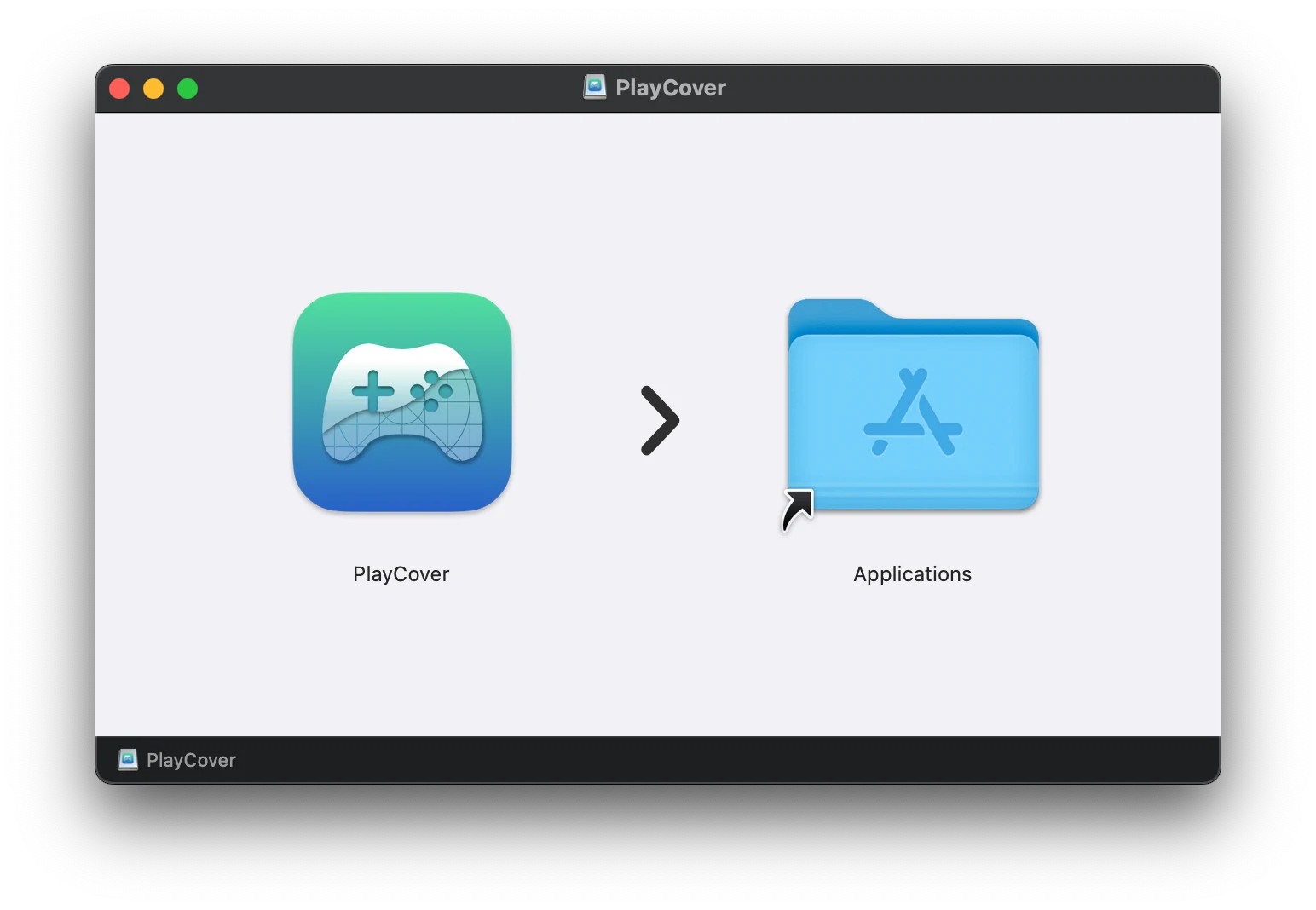
装好工具后没有游戏是正常的。 IPA 和键位配置需要分别获取,键位文件也不能替代游戏本体。
下载前,准备好四件事
- 电脑信息: 查看芯片、macOS 数字版本和可用空间,不必根据购买年份猜测。
- 目标游戏: 确认名称、区服、登录方式,以及当前版本是否有可参考的运行说明。
- 文件与网络: 下载文件、导入安装、游戏内资源更新分别需要时间和空间。
- 自己的账号: 先确认能登录原账号;网盘会员、工具服务与游戏内付费是不同项目,按各自说明判断。
按你当前的进度继续
- 第一次接触: 检查 Mac → 安装工具。
- 已经能打开工具: 下载游戏文件 → 导入与首次启动。
- 游戏已经启动: 设置键盘和鼠标 → 调整画面。
- 找不到文件或不会右键: 随时查阅 Mac 小操作。
- 某一步出现异常: 直接进入按现象排错,先定位卡住的阶段。
现在在手机上看也可以。安装需要在 Mac 上完成,把本页链接发给自己,之后在 Mac 打开同名文章接着操作。
官方资料可以补充什么
Apple 的 iPhone/iPad App 说明解释了 App Store 的直接安装方式;PlayCover 官方入门文档可用于对照上游界面。本站教程按 Pro 的下载流程组织,上游示例的 Logo、按钮和菜单可能不同。
做完后,核对一下
- 知道自己的 Mac 是否使用 Apple 芯片。
- 分清运行工具、游戏 IPA 和键位配置的用途。
- 选择下一步:检查电脑,或继续已经完成的安装进度。